
고정 헤더 영역
상세 컨텐츠
본문
2025. 10. 16 제작.
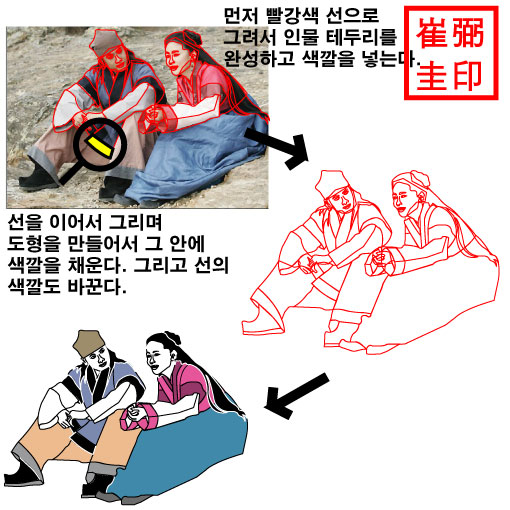
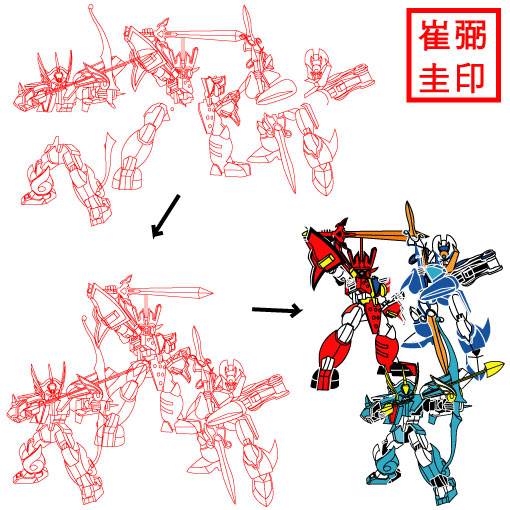
먼저 어도비 일러스트레이터 컴퓨터그래픽 편집디자인 프로그램을 실행한다. 맨위 왼쪽 상단 메뉴에서 파일 (File)을 마우스 왼쪽 클릭하고 새 파일(New)을 마우스 왼쪽 클릭한다. 화면 중앙에 새 문서 (New File)라는 제목으로 직사각형의 작은 도형이 나타난다. 이름 (Name)은 흰색 칸에 임시로 단어 제목을 적는다. 처음에는 크기 (Size - 사용자 정의)는 그대로 두고 단위 (Units)는 밀리미터 (Millimeter)를 선택한다. 임시로 A4용지 크기를 시작으로 높이 (Height)는 290mm로 폭 (Width)은 210mm로 적는다. 마무리로 승인 (OK) 버튼을 마우스 왼쪽 버튼을 클릭하고 새 문서를 완성하여 화면에 만든다. 원본 사진을 준비한다. 인터넷 웹사이트에서 비행기 사진 위에 마우스 오른쪽 버튼으로 클릭을 하고 나온 상자에서 "이미지를 다른 이름으로 저장"에 마우스 왼쪽 버튼을 클릭하고 윈도우즈 바탕화면에 저장을 사진이나 캡쳐 도구를 이용한 사진을 준비한다. 그리고 어도비 일러스트레이터 컴퓨터그래픽 편집디자인 프로그램을 실행한다. 맨위 왼쪽 상단 메뉴에서 파일 (File)을 마우스 왼쪽 클릭하고 열기 (Open)를 마우스 왼쪽 버튼을 클릭한다. 열기 (Open)가 사각형 상자가 나타나면 사진에 마우스 왼쪽 버튼을 두번 클릭하거나 사진을 한번 클릭하고 사각형 상자의 오른쪽 아래 부분의 "열기"를 클릭한다. 그러면 앞서 윈도우즈 바탕화면에 저장한 원본 사진이 일러스트레이터 화면에 나타난다. 원본 사진 위에 컴퓨터 키보드 Shift키 버튼을 누른 상태에서 마우스 왼쪽 버튼을 누른 상태에서 오른쪽 방향을 움직여가며 원본 사진 사이즈 크기를 조절한다. 일러스트레터 프로그램을 실행한 현재 상태에서 원본 사진이 들어있는 작업창에서 원본 사진을 새 문서 (New File)로 만든 작업창에 옮겨보자. 먼저 이 2개의 작업창을 양옆으로 나란히 옮겨 놓는다. 그리고 원본 사진이 들어있는 작업창 안에 있는 원본 사진에 마우스 왼쪽 버튼을 누른 상태에서 옆에 나란히 옮겨둔 새 문서 (New File) 작업창에다가 마우스를 드래그하여 이동하여 옮겨서 넣는다. 그 다음에 필요가 없어진 원본 사진이 들어있던 작업창은 닫고 이제 본격적으로 그림 작업을 시작을 한다. 그림을 그리기 쉽도록 원본 사진을 움직이지 못하게 가운데에 고정시킨다. 먼저 마우스로 왼쪽 버튼을 누른 상태에서 원본 사진을 드래그하여 전체 선택을 한다. 그리고 맨위 상단 왼쪽에 오브젝트 (Object)를 마우스 왼쪽 버튼을 클릭하고 다음에 잠금 (Luck)을 클릭하고 선택물 (Selection)을 클릭한다. 어도비 일러스트레이터 컴퓨터그래픽 편집디자인 프로그램에서 먼저 빨간색으로 원본 사진에 가깝게 선을 그려서 인물의 테두리를 완성한다. 여기서 중요한 것은 펜 툴(Pen Tool)로 선을 이어서 그릴 때 점과 점 사이의 선불을 연결하여 도형에 가깝게 그려서 공간을 만들어야 한다는 것이다. 그래야 다음에 색을 넣어 채울 수 있다. 그리고 선의 색깔도 때에 따라서 바꾸면 전체적으로 조화롭게 어울린다. 작업 도중에 에러 고장이 나서 파일이 손실되는 문제를 막기 위해서 중간에 자주 자주 ai 형태 파일 저장을 한다. 모든 작업이 끝나면 고정을 풀고 바탕의 원본 사진을 지운다. 작업용 원본 사진을 지우기 위해서 원본 사진의 한 쪽 공간에 마우스 왼쪽 버튼을 클릭하고 그 다음에 컴퓨터 키보드에서 Del키 또는 Delete키를 누르면 삭제가 된다. 전체 인물 일러스트를 하나로 합친다. 모든 완성물을 하나로 합치는 과정은 먼저 완성된 작업물 바깥에 바탕 그림을 그려야 하는데 바깥쪽 테두리에 있는 작업을 처음 시작할때 처음에 임시로 설정한 A4용지 크기의 테두리를 맞춰서 마우스 왼쪽 버튼을 누른 상태에서 오른쪽 아래 방향으로 드래그하여 A4용지 크기의 바탕 상자 모양을 만든다. A4용지 사각형 도형에 색깔을 지정하여 채워도 좋다. 그리고 A4용지 바탕 사각형을 마우스 왼쪽 버튼으로 드래그해서 모두 선택하거나 완성한 작업물을 건드리지 않고 다른 구석의 지점에 A4용지 바탕 사각형만 마우스 왼쪽 버튼을 클릭한다. 그리고 그 상태에서 맨 위 왼쪽 상단 매뉴에서 다시 오브젝트 (Object)를 마우스 왼쪽 버튼을 클릭하고 정돈 (Arrange)을 클릭한다. 그리고 맨 뒤에 보내기 (Send to Back)를 클릭하여 완성된 작업물 맨 뒤로 옮긴다. 마지막으로 맨 뒤로 옮긴 A4용지 크기 바탕 그림과 완성 작업물을 모두를 마우스 왼쪽 버튼을 누른 상태에서 왼쪽 빈 공간의 지점을 클릭하면서 오른쪽 아래 방향으로 드래그 하여 하나로 선택한다. 그리고 다시 맨 위 왼쪽 상단 매뉴의 오브젝트 (Object)를 클릭하고 그룹 (Group)을 클릭해서 전체적으로 A4용지 크기의 바탕 사각형과 작업 완성물 모두를 하나로 합친다. 그러면 모든 작업물이 하나로 완성이 된다. 작업을 완성을 하면은 다시 ai 형태 파일로 저장을 한다. 맨위 왼쪽 상단 메뉴에서 파일 (File)을 마우스 왼쪽 버튼을 클릭하고 저장 (Save) 버튼을 클릭한다. 완성한 그림 파일을 찾기 쉽게 윈도우즈 (Windows) 바탕화면을 선택해서 저장 (Save)을 버튼을 클릭한다. ai 파일로 저장한 그림 파일을 웹사이트를 올리거나 그밖에 활용하기 위해서 맨위 왼쪽 상단 메뉴에서 파일 (File)을 마우스 왼쪽 버튼을 클릭하고 웹용으로 저장 (Save for Web)에 마우스 왼쪽 버튼을 클릭한다. 그 다음에 상자를 화면에 나오면 4칸 짜리 사각형 상자로 만들고 왼쪽 부분에 jpeg(jpg) 를 선택하고 저장 (Save)를 마우스 왼쪽 버튼을 클릭한다. 그러면 jpg 형태 파일로 저장이 된다. 최종적으로 jpg 형태의 문서 파일이나 gif 형태의 문서 파일로 등으로 저장을 해야 컴퓨터 인터넷 웹사이트 게시판 등에서 업로드 올릴 수 있다. ai 형태의 문서 파일로 따로 저장해두면은 나중에 다시 수정하거나 다시 jpg 형태의 문서 파일 또는 gif 형태의 문서 파일 등으로 저장하여 활용할 수 있다. 우리나라에서는 어도비 제품을 한글판과 영문판이 주로 쓰이고 있다. 앞서 임시로 가로 210mm 세로 290mm 사이즈로 jpg(jpeg) 파일 형태로 저장한 완성된 그림은 프린터 기계로 A4 종이에 인쇄도 가능하다.
ai 형태 문서 파일 - Adobe Illustrator 줄임말
gif 형태 문서 파일 - Graphics Interchange Format 줄임말
jpg (jpeg) 형태 문서 파일 - Joint Photographic Experts Group 줄임말
Ai(인공지능) 챗 지피티(chat gpt) 프로그램 사용하지 않음.
'편집 디자인 - Editing Design' 카테고리의 다른 글
| 인물 일러스트 제작 과정3 (0) | 2025.10.18 |
|---|---|
| 인물 일러스트 제작 과정2 (0) | 2025.10.17 |
| 한양조선문화제 포스터 (0) | 2025.10.16 |
| 서울도시관광축제 포스터 (0) | 2025.10.15 |
| 전통 고분 편집 디자인 (0) | 2025.09.30 |
 © FRESH FEEL


